mező szűrése tétel-listával

2022-01-02 Excel 2019
A pivot tábla mezőjének tételei, forrás-oszlopának egyedi adatai. A felhasználó meghatározhatja azoknak a tételeknek a körét, amelyeket szerepeltetni akar az elemzésben. A tételek szelektálása, vagy másként fogalmazva, a mező szűrése, történhet manuálisan, a tétel-listából választva, vagy automatikusan a felhasználó által megadott feltételek alapján. Ebben a cikkben a manuális, tehát a listás módszereket ismertetem.
A pivot tábla belső- és külső szűrő mezői szolgálnak az elemzendő adathalmaz szűkítésére, de a csoportosító mezők tételei is szelektálhatók. Vegyük sorra hol találhatók és hogyan használhatók a csoportosító mezők tétel-listái.
Először a csoportosító mezők listás szelektálásával ismerkedjünk meg. A tételek listáját a mező szűrőgombjának menüjében találjuk. A szűrőgomb a mezőnév jobb oldalán álló négyzet, lefelé mutató pici háromszöggel. Első pivot táblánk az előfizetések adatbázis-táblázat alapján készüljön! A táblázat egy elképzelt szolgáltató ügyfeleit tartalmazza. Az elemző tábla felépítése a következő legyen! Sorok: hely, kedvezmény. Értékek: index (előfizetők néven).
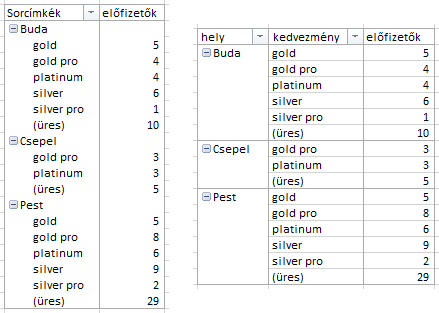
Kicsinyített elrendezés (fenti kép bal oldalán) esetén az összes sor mező csak egyetlen szűrőgombbal rendelkezik, ezért miután rákattintottunk a vezérlőre ki kell választanunk a szűrni kívánt mezőt a Mező kijelölése feliratú listában (lenti kép bal oldalán). A szűrőgomb menüjében a tétel-listás szelektálás vezérlőit az Értékszűrők felirat után találjuk (lenti kép jobb oldalán).
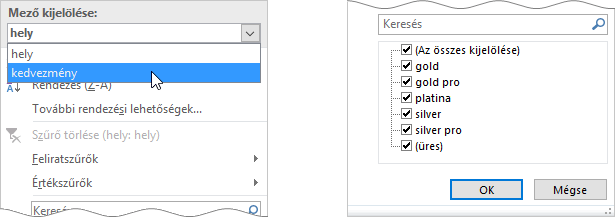
A vezérlők sorrendben, felülről lefelé haladva, a következők: [1] kereső mező, [2] az összes tétel kiválasztására szolgáló jelölőnégyzet (Az összes kijelölése) és [3] az ABC sorrendbe rendezett tételek jelölőnégyzetei az (üres) feliratú tételt is beleértve, amely mindig a lista végén áll.
A cikk elején ismertetett tétel-fogalmon kívül létezik egy másik meghatározás is: a tételek egy tulajdonság lehetséges értékei. Például egy ügyfél kedvezmény tulajdonsága gold, egy másiké platina, egy harmadiké pedig semmi, azaz nincs kedvezménye. Tehát a kedvezmény tulajdonság egy lehetséges értéke, az üres bejegyzés is, amely a név nélküli tételt adja.
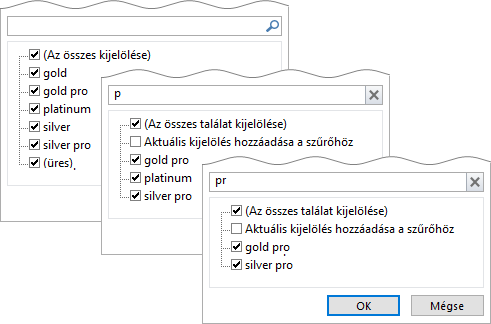
A kereső mezővel tartalmazó keresést végezhetünk a tétel-nevekben. A program minden egyes karakter begépelését követően automatikusan végrehajtja a műveletet és elrejti azokat a tételeket, amelyek nem tartalmazzák a kereső mezőben álló szöveget. A kis- és nagybetűket a modul nem különbözteti meg. Példánknál maradva, egy pé (p) betű begépelését követően már csak három tételt (gold pro, platina, silver pro) találunk a szelektáló területen. Az első jelölőnégyzet módosított szövege (Az összes kijelölése » Az összes találat kijelölése), arra figyelmeztet, hogy már csak a megjelenített lista összes elemének kijelöléséről van szó. Az első karakter begépelése után megjelenített második jelölőnégyzet a kizárásos keresés vezérlője. Felirata hülyeség, ne próbáljuk megérteni! Funkcióját a következő bekezdésben ismertetem. Ha a pé betű után egy er (r) betűt is begépelünk már csak a két pro s kedvezmény alkotja a listát.
Kizárásos keresésnek nevezem azt a műveletsort, amelynek eredményeképpen, csak azok a tételek lesznek megjelenítve a listában, amelyeknek a nevében nem szerepel a kereső mezőben álló szöveg. Például el akarom rejteni a pro-s kedvezményeket. [1] Először visszaállítom az eredeti állapotot a szűrőgomb menüjének Szűrő törlése (hely: kedvezmény) utasításával. [2] Ezt követően begépelem a pro szöveget, [3] törlöm az első jelölőnégyzet pipáját és [4] kiválasztom a második jelölőnégyzetet és [5] végül okét nyomok.
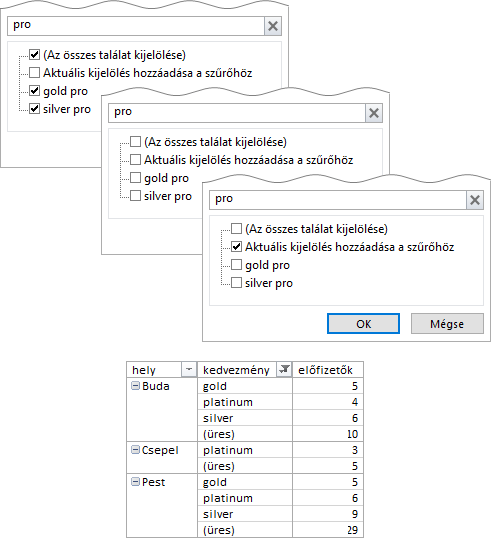
A kereső mezőt használva, a program automatizmusai segítik a megjelenítendő tételek kiválasztását, de természetesen az elemek egyenkénti kijelölésének sincs semmi akadálya. A szelektív megjelenítésre a szűrőgombon megjelenített pici tölcsér figyelmeztet. Tölcsér!? Egy fordított kúp alakú, csúcsán vékony csőben végződő, gyakran füllel is ellátott eszköz, amellyel szűk nyílású edénybe folyadékot töltenek. Aki még így sem érti, miért ez a szelektív megjelenítés szimbóluma, az egy normális ember. A szelektív megjelenítést nem csak az előbb említett Szűrők törlése paranccsal, hanem a tétel-lista tetején álló (Az összes kijelölése) jelölőnégyzettel is megszüntethetjük.
A csoportosító mező után ismerkedjünk meg a szűrő mezők listás szelektálásával. A művelet vezérlőit most is a szűrőgomb menüje tartalmazza, de a gomb itt nem a mezőnév, hanem a mellette álló (mind) feliratú cellában áll. A szokásos beállítások mellett a szűrő mező tétel-listája csak egy elem kiválasztását teszi lehetővé. A kiválasztott tétel neve a szűrőgomb cellájában fog megjelenni a művelet végrehajtása után.
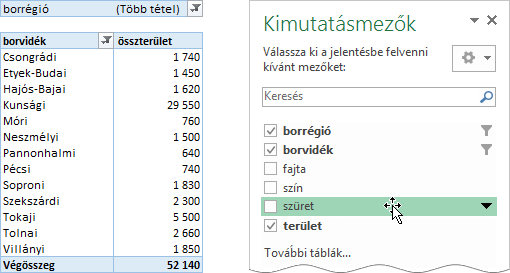
Próbáljuk ki! Második pivot táblánk az ültetvények adatbázis-táblázat alapján készüljön! A táblázat elképzelt magyarországi szőlő-telepítések nagyságát tartalmazza. Szűrők: borrégió. Sorok: borvidék. Értékek: terület (összterület néven, ezres csoportosításban). Jelenítsük meg a Pannon borrégiót!

A kép bal oldalán a szűrés nélküli pivot táblát látjuk, középen a tétel-lista áll, jobb oldalon pedig a Pannon borrégió szőlő ültetvényeinek összterületét vizsgálhatjuk, borvidékek szerinti bontásban. A tétel-lista alatt álló Több elem kijelölése utasítással a csoportosító mezőkkel azonos, jelölőnégyzetes vezérlőkre válthatunk. Ezeket használva, a művelet végrehajtását követően a (Több tétel) feliratot olvashatjuk a szűrőgomb cellájában (alsó kép bal oldalán).
A program a pivot tábla segédablakában, a szűrt mező neve mellett is megjeleníti a pici tölcsért, amelyre kattintva, a már megismert panelen válogathatunk a tételek között. A tétel-listát tartalmazó parancstáblát, a rámutatáskor, a mezőnév jobb oldalán megjelenő kicsiny háromszöggel nyithatjuk meg.
A csoportosító-, majd a belső szűrő mező listás szelektálása után ismerkedjünk meg a külső szűrő mező létrehozásával és működésével. A pivot tábla külső szűrőjét a program szeletelőnek nevezi. Az én név-javaslatom: pöttyös labda, mert a pöttyös labdának több köze van a szelektáláshoz, mint a szeletelőnek. Gondoljunk csak a kidobós játékra! Persze a „pöttyös” nem alliterál a „szűrő”-vel!
A külső szűrő egy gombcsoport: a gombok a mező egy-egy tételét testesítik meg. Egészítsük ki a pivot táblánkat a fajta külső szűrővel, a Kimutatáseszközök, Elemzés, Szűrés, Szeletelő (pöttyös labda) beszúrása paranccsal.
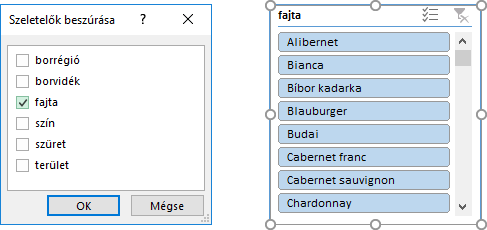
A szűrő szerepre szánt mezőt a felkínált listából (a kép bal oldalán) kell kiválasztanunk. Az okézást követően a program megjeleníti a gombcsoportot (a kép jobb oldalán), amelyet a nyíl billentyűkkel vagy húzással mozgathatunk, illetve a Shift + nyíl billentyűkkel vagy a szegély köröcskéinek húzásával méretezhetünk. A parancsgombok szokásos, egyoszlopos elrendezését, a Szeletelőeszközök, Beállítások, Gombok, Oszlopok utasítással módosíthatjuk. Ezen a lapon találjuk a Szeletelő, Szeletelő beállításai utasítást és a Szeletelőstílusok parancs-listát is. Előbbivel a külső szűrő tulajdonságait, utóbbival megjelenítésének színeit adhatjuk meg. A gombok és a panel pontos méretezésének vezérlőit a Szeletelőeszközök, Beállítások lap Gombok és Méret csoportjai tartalmazzák. A panel kijelölése szabad területére kattintva történik. Az aktív külső szűrőt a Delete billentyűvel törölhetjük.
A létrehozás pillanatában a külső szűrő minden gombja kiválasztott állapotban van, tehát a mező szűretlen. Amint rákattintunk az egyik gombra a többi kiválasztása megszűnik és már csak a kattintott tétel vesz részt a statisztikai számításban. További tételeket a Ctrl billentyűvel és kattintással adhatunk hozzá a pivot táblához. Ugyanez a funkciója a panel jobb felső sarkában álló Többszörös kijelölés vezérlőnek. Kiválasztott állapotában a Ctrl billentyű nélkül is válogathatunk a tételek között. A panel jobb felső sarkában álló tölcséres-ikszes vezérlővel a szűretlen állapotba térhetünk vissza.
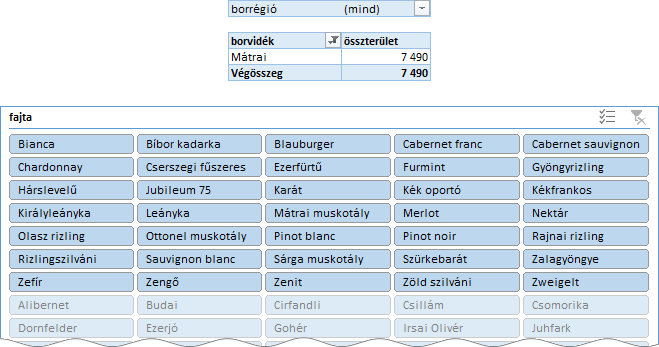
A csoportosító-, illetve a belső szűrő mezők tételeinek szelektálása a külső szűrő nyomógombjait is „szelektálja”. Ha például az elemző táblában csak a mátrai borvidéket jelenítjük meg, akkor a fajta külső szűrő paneljén az ezen a borvidéken nem telepített fajták parancsgombjai inaktívakká válnak.
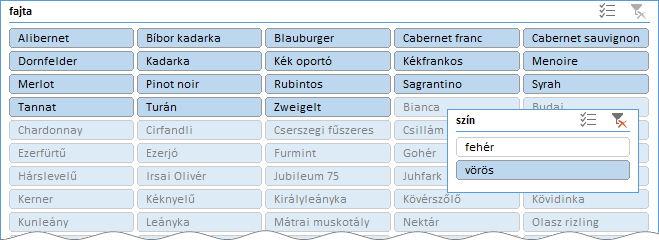
A külső szűrők egymás parancsgombjait is kölcsönösen „szelektálják”. Ellenőrízzük ezt az állítást! Töröljük a borvidék- és a fajta mező szűrését, és hozzunk létre külső szűrőt a szín mező szelektálására. Ez a mező a telepített szőlőfajta bogyójának színét mutatja, tételei: fehér és vörös. Ha kiválasztjuk a szín külső szűrőn a vörös tételt, akkor a fajta külső szűrő fehér bogyójú fajtái elérhetetlenné válnak.
A dátum adattípusú mező tételei a mező forrás-oszlopában előforduló dátumok. A pivot tábla modul azonban a Sorok és az Oszlopok területre helyezett dátum-mezőket automatikusan csoportosítja (lásd a rendezés és csoportosítás című cikkben) és az így kialakuló új mezők tételei már évek és negyedévek. Vizsgáljuk meg, hogyan befolyásolják ezek a körülmények a dátum-mező listás szűrését. Hozzunk létre pivot táblát a javítások adatbázis-táblázat elemzésére: Sorok: szervizből dátum, Értékek: javítás AZ (javítások néven), majd vizsgáljuk meg a csoportosító mezők tétel-listáit!
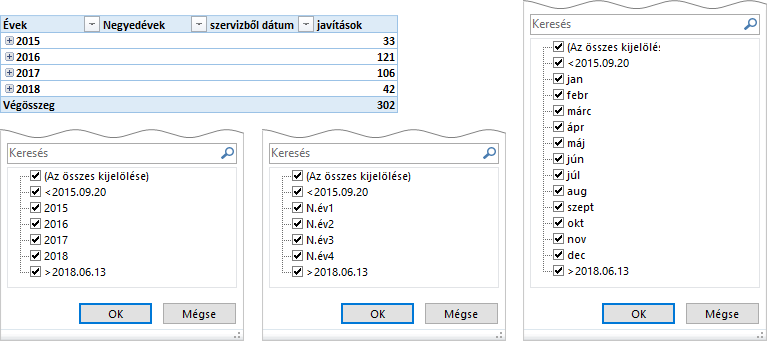
Ahogy látjuk, az Évek és a Negyedévek képzett mezők tételei valóban a nevükkel azonos dátumegységek, de az eredeti mező, a „szervizből dátum” tétel-listája nem dátumokból, hanem hónapokból áll. Ebből a rendszerből következik: [1] felhasználói csoportosító mező létrehozása nélkül, a legkisebb szelektálható dátumegység a hónap, [2] egy konkrét negyedév (például 2016 második negyedév)-, vagy egy konkrét hónap (2016 május) beállítása csak két mező szűrésével lehetséges.
A szűrő mező tétel-listája azonos az eredeti csoportosító mező tétel-listájával, csak a jelölőnégyzetek hiányoznak. Tehát a szokásos beállítás csak egy hónap kiválasztását teszi lehetővé. A jelölőnégyzetes listát most is a Több elem kijelölése utasítással jeleníthetjük meg.
A dátum adattípusú mezők külső szűrésére praktikusabb eszközt biztosít a program, mint a hagyományos tétel-listák. Neve „idősor”, de elnevezése ellenére, az időpontokat tartalmazó mezőket nem tudja szűrni, sőt dátumként detektálja őket. Töröljük a tételek szelektálását, majd alakítsuk át a pivot táblánkat! SOROK: szerviz neve. ÉRTÉKEK: javítás AZ (javítások néven)! Hozzunk létre külső szűrőt a „szervizből dátum” nevű mező tételeinek szelektálására a Kimutatáseszközök, Elemzés, Szűrés, Idősor beszúrása utasítással.
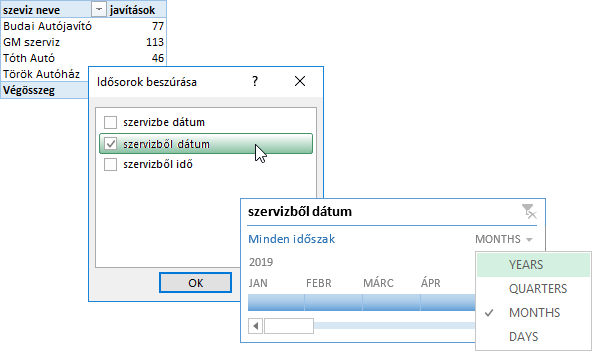
A vezérlő a mező dátum-tartományát egy vonalon ábrázolja, időrendben balról jobbra haladva. Az idő-vonal kezdőpontja a mező legkorábbi évének január elsejéje, végpontja pedig a mező legkésőbbi évének szilvesztere. A vonal legkisebb osztási egységét a panel jobb szélén álló pici háromszög listájában adhatjuk meg. A létrehozás pillanatában a mező szűretlen állapotban van. Ezt mutatja a panel Minden időszak felirata. A vizsgálni kívánt dátumegységet kattintással kell kiválasztanunk. A külső dátum-szűrő időszak beállítására is alkalmas: [1] kiválasztjuk az időszak kezdő dátumegységét, majd [2] a Shift billentyű folyamatos nyomása mellett rákattintunk az időszak záró dátumegységére. A dátumegység vagy időszak kiválasztását követően a modul aktualizálja a Minden időszak feliratot.

 margitfalvi.arpad@gmail.com
