pivot tábla - fogalmak

2021-12-27
A pivot tábla valójában egy elemző tábla, de hívhatjuk összesítő táblának is, sőt nem is tábla, hanem inkább táblázat. Különleges táblázat, mert egy másik táblázat adatainak csoportosítására és statisztikai vizsgálatára alkalmas. Segítségével megállapíthatjuk a csoportok elemeinek összegét, szorzatát, átlagát, darabszámát, szélsőértékeit, szórását és varianciáját.
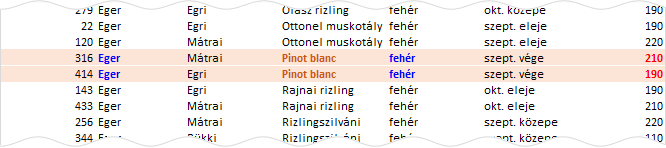
Egy modellen mutatom be a pivot tábla működését: a lenti táblázatban, elképzelt, magyarországi szőlő-ültetvények tulajdonságait rögzítettem. A táblázatban az ültetvények azonosítóját, -borrégiójának nevét, -borvidékének nevét, a telepített szőlő fajtájának nevét, bogyójának színét, szüretelésének idejét és az ültetvény területének hektárban megadott méretét helyeztem el.
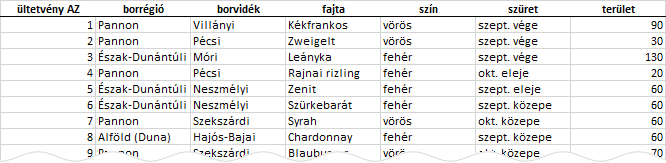
Az elemzendő táblázat a készítendő pivot tábla forrás táblázata vagy röviden forrása. A pivot táblában csak a forrástáblázat meghatározott oszlopai szerepelnek majd. Ezek az oszlopok lesznek a pivot tábla mezői. A mező neve az oszlop első cellájában álló karakterlánc. A mező forrása, tehát az elemzendő táblázat egy oszlopa. Az oszlopban előforduló adatok pedig a mező tételei. Például a szüret mező tételei, a szüret feliratú oszlop egyedi adatai: aug. vége, szept. eleje, szept. közepe, szept. vége, okt. eleje, okt. közepe, okt. vége.
A pivot tábla mezőit funkció szerint kategórizálhatjuk: csoportosító-, statisztikai- és szűrő mezők. A statisztikai mező a forrás táblázatnak az az oszlopa, amelynek adatait egy beállított statisztikai függvénnyel elemezni szeretném. Például össze akarom adatni a szőlő ültetvények területét, tehát a pivot tábla statisztikai mezője a „terület” mező lesz, a SZUM függvényt alkalmazva.
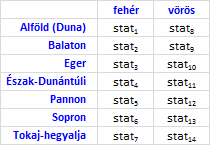
Az összesítést borrégiók és a bogyó színe szerinti bontásban szeretném elvégeztetni. Ehhez azonban a terület oszlop adatait csoportosítani kell. A borászok Magyarországon hét nagyobb területű, szőlő termelő vidéket különböztetnek meg: az alföldi, a balatoni, az egri, az észak-dunántúli, a pannon, a soproni és a tokaj-hegyaljai borrégiót. A szőlő termésének bogyója pedig vagy fehér vagy vörös színű lehet. A két oszlop egyedi bejegyzéseinek egymáshoz rendelése tizennégy csoportot eredményez: Eger-fehér, Eger-vörös, Balaton-fehér, Balaton-vörös és így tovább. A csoportok számát tehát a két oszlop egyedi bejegyzéseinek szorzata adja. Ezekből a megállapításokból már nem nehéz kikövetkeztetni, hogy a pivot tábla csoportosító mezői, modellünk esetében, a borrégió és a szín mező lesznek.
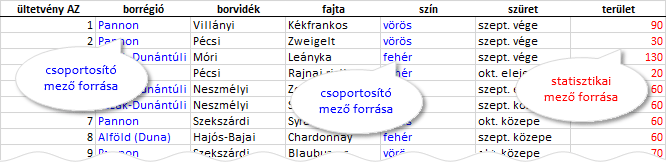
A csoport-képzés a sorok vizsgálatával valósul meg. Például az Eger-fehér csoportnak, azok a terület adatok a tagjai, amelyek sorában megtalálható az Eger és a fehér bejegyzés, természetesen a borrégió és a szín oszlopokban.
A pivot tábla táblázatos formában jeleníti meg a statisztikai vizsgálat eredményét. Az eredmény-táblázat sorait az egyik-, oszlopait a másik csoportosító mező tételei alkotják. A sorok és oszlopok első celláiban a tétel-nevek állnak.
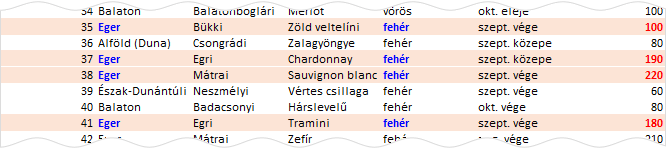
Összefoglalva: a pivot tábla a statisztikai mező forrásának csoportosított értékeit elemzi, a beállított statisztikai függvénnyel és a vizsgálat eredményét táblázatos formában jeleníti meg. De mi a szerepe ebben a mechanizmusban a szűrő mezőnek? A vizsgálat hatókörének szűkítése. A szűrő mező tételeivel rostálhatjuk meg a statisztikai csoportokat. Magyarul, meghatározhatjuk, hogy a szűrő mező, mely tételei szerepeljenek az elemzésben. Visszatérve modellünkhöz, kíváncsi vagyok a pinot fajták területének öszszegére borrégiók és a bogyó színe szerint. (Ebből a fajtából létezik fehér és vörös bogyójú változat is.) Tehát a pivot tábla szűrő mezője a fajta mező lesz. A csoportok szelektálása is a forrás-táblázat sorainak vizsgálatán alapszik.
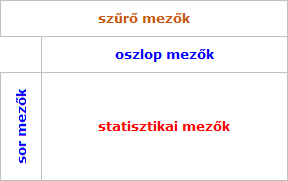
A mezők szerepének tisztázása után felvázolhatjuk a pivot tábla sémáját. Az egyes területek az azonos funkciójú mezők befogadására szolgálnak. A sor és oszlop mezők területén a csoportosító mezők állnak, a felhasználó döntése szerinti elosztásban. Modellünk elrendezése tehát a következő. Szűrő mezők: fajta. Sor mezők: borrégió. Oszlop mezők: szín. Statisztikai mező: terület.
Kedves Gyerekek! Ahogy látjátok a feliratokban mindenütt többes számot használtam, de ennek okáról már csak holnap, mezőhalmozás - fogalmak címmel mesélek majd nektek.

 margitfalvi.arpad@gmail.com
