rész- és végösszegek

2021-12-29 Excel 2019
Vágjunk a közepébe! A több mező azonos pivot-tábla területen cikkből már ismert „munkatársak” adatbázis-táblazattal fogunk dolgozni. Oszlopai: sorszám, név, végzettség, angol, irányultság, telephely, terület, státusz, fizetés. Csoportosító szerepre alkalmas oszlopainak egyedi bejegyzései a következők.

Állapítsuk meg a kollégák számát terület szerinti csoportosításban, beosztás és azon belül végzettség szerinti bontásban! A pivot tábla felépítése így a következő. Sor mezők: státusz, végzettség. Oszlop mező: terület. Statisztikai mező: sorszám, létszám néven, megszámlálás (Darab) művelettel.
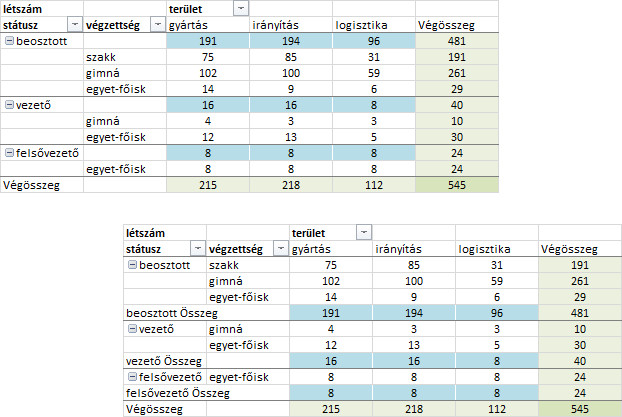
A képen felül tagolt, alul táblázatos elrendezésben vizsgálhatjuk a létszám-adatokat. A pivot táblák automatikus formázását saját beállításokkal cseréltem le. A részösszegek celláit vízkékkel, a végösszegek celláit olíva zölddel színeztem.
A pivot tábla a statisztikai mező adatait dolgozza fel, a felhasználó által kiválasztott művelettel, a sor és oszlop mezők tételei által meghatározott csoportosításban. Az elemző táblában álló számok ennek a statisztikai vizsgálatnak az eredményei. Hogy egy adott érték, melyik csoporthoz tartozik azt a számot tartalmazó cella sorának és oszlopának címkéiből állapíthatjuk meg.
A végösszegek ugyanennek a statisztikai elemzésnek az eredményei, és a kiválasztott érték csoportját is a fentieknek megfelelően határozhatjuk meg. Tehát a Végösszeg oszlopban álló szám csoportját a sorának címkéi, a Végösszeg sorban álló szám csoportját az oszlopának címkéi mutatják. A Végösszeg sor és a Végösszeg oszlop metszéspontjában álló számhoz nem tartozik tételcímke, tehát ez az érték a teljes mező vizsgálatának eredménye.
Magyarul, a sor mezők szerinti csoportok vizsgálatának eredményeit a Végösszeg oszlop, az oszlop mezők szerinti csoportokét a Végösszeg sor és a csoportosítás nélküli statisztikai vizsgálat eredményét a pivot tábla jobb alsó cellája tartalmazza.
Ha tehát, az eredeti struktúrából az oszlop mezőket töröljük, akkor a Végösszeg oszlop értékeivel, ha a sor mezőket, akkor a Végösszeg sor értékeivel és ha mindkét típusú mezőt, akkor a teljes pivot táblára érvényes végösszeggel azonos statisztikai értéket kapunk.
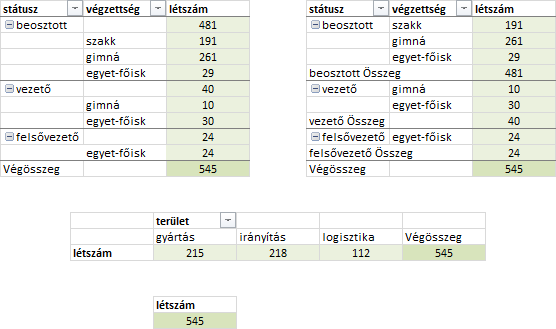
A képen felülről lefelé haladva: tagolt és táblázatos megjelenítésben az oszlop mező nélküli, a sor mezők nélküli és a csoportosító mezők nélküli pivot táblát látjuk.
Miután megismertük a végösszeg fogalmát, halkan megkérdezhetjük: mi ebben a vég és mi ebben az összeg?! Semmi. A jobb szélső oszlop tartalmazza a sorértékeket, az utolsó sor az oszlopértékeket és jobb alsó sarokban a táblaérték áll.
A végösszegek megjelenítését a Kimutatáseszközök, Tervezés, Elrendezés, Végösszegek lista parancsaival szabályozhatjuk.
Mielőtt megfogalmazzuk a részösszeg fogalmát, adjuk hozzá az eredeti pivot táblához az angol mezőt, harmadik sor mezőként. Oszlopok: terület. Sorok: státusz, végzettség, angol. Értékek: létszám (sorszám, Darab).
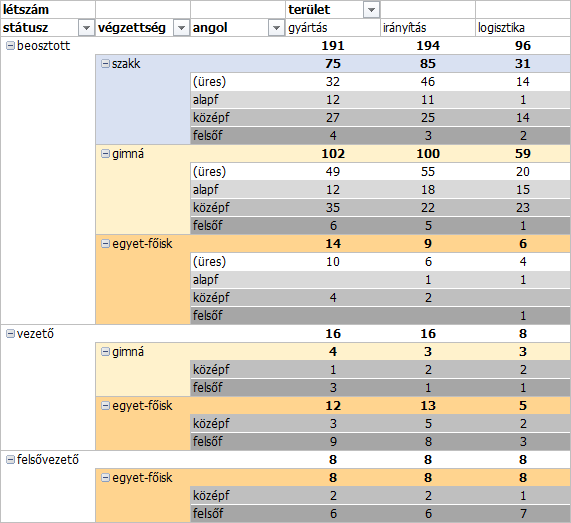
A képen tagolt elrendezésű, végösszegek nélküli, egyedi formázású pivot táblát látunk. A részösszegeket félkövérrel formáztam.
A csoportosító mező halmozása hierarchiát teremt a pivot tábla adott területén. A rangsor az elemző tábla szélétől a középpontja felé halad. Az első mező minden tétele tartalmazza a második mező tételeit, a második mező minden tétele tartalmazza a hármadik mező tételét és így tovább. Illetve nincs tovább! Négy csoportosító mező azonos területre helyezése már emberiség elleni bűntett. A statisztikai mező adatait a rangsor elején álló mező tételei kategorizálják, majd ezeket a kategóriákat a második csoportosító mező tételei kategorizálják tovább, míg végül, ezeken a kategóriákon belül jönnek létre a harmadik csoportosító mező tételei által meghatározott kategóriák.
A részösszeg a további kategóriákat tartalmazó csoport statisztikai vizsgálatának eredménye. Tehát nem rész és nem összeg, hanem csoportérték. Ebből a meghatározásból következően a rangsor végén álló mező nem rendelkezik részösszeggel. A részösszeg pozícióját a pivot tábla elrendezése határozza meg: tagolt elrendezésben a kategóriákat tartalmazó csoport tetején, táblázatos elrendezés esetén a csoport alatt jelenik meg.
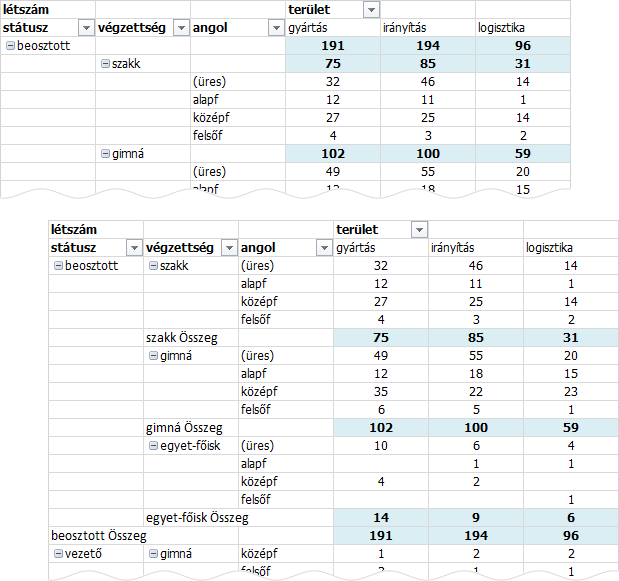
A részösszegek pozícióját, a pivot tábla elrendezésének megtartásával, a Kimutatáseszközök, Tervezés, Részösszegek lista Minden részösszeg megjelenítése a csoport alatt és a Minden részösszeg megjelenítése a csoport felett utasításaival módosíthatjuk. A lista első elemével a pivot tábla összes részösszegének megjelenítését tilthatjuk meg.
A program a további részösszegszerű szolgáltatásai az adott csoportosító mező Mezőbeállítások parancsával érhetők el, amelyet a pivot táblában a mezőnév vagy a tételnév helyi menüjében, a szalag Kimutatáseszközök, Elemzés, Aktív mező csoportjában és a Mezőlista segédablak Oszlopok vagy Sorok területen álló mező menüjében találjuk.
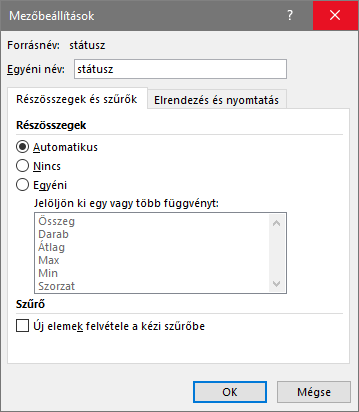
A parancstábla külső, egyrétegű felülete tartalmazza a felhasználói név megadására szolgáló területet és az OK valamint a Mégse parancsgombokat. A panel belső, kétrétegű felületének Részösszegek és szűrők lapján állnak a témánkat érintő beállításokat. A panel belső, kétrétegű felületének Részösszegek és szűrők lapján áll a Részösszegek vezérlő. A részösszegekről eddig tett megállapításaim csak az Automatikus beállítás mellett érvényesek.
A részösszegekről eddig tett megállapításaim csak az Automatikus beállítás mellett érvényesek. Az Egyéni vezérlőt kijelölve, ugyanis módosíthatjuk a részösszeg statisztikai függvényét. Tehát a mező csoportértékei mondjuk átlagok, de a kategóriáié összegek. Ez hülyeség! Arról nem is beszélve, hogy az eltérő statisztikai vizsgálat nincs minden pivot tábla elrendezésben feliratozva. De nem csak módosíthatjuk a mező csoportjainak vizsgálatát, de újabb elemzéseket is előírhatunk. Például a legkisebb és a legnagyobb érték megkeresését. Sőt a plusz statisztikai vizsgálatokat a rangsor végén álló mezőhöz is előírhatjuk! Őrület!
Az Egyéni beállításokra nincs semmi szükség. Ha kíváncsiak vagyunk az összegek mellet az átlagokra is, akkor újabb statisztikai mezőt kell deklarálnunk az Átlag művelettel. Magyarul, az Értékek területre húzzuk, másodszor is, a már ott lévő mezőt. A szélsőértékek kiíratására pedig hozzunk létre másolással új pivot táblát és módosítsuk a statisztikai mezőkhöz beállított műveletet: Min, Max! A Részösszegek vezérlő Nincs parancsával a csoportértékek megjelenítését tilthatjuk meg a kiválasztott mezőben.
Visszatérve a részösszegeket szemléltető negyedik ábrára, megfigyelhetjük, hogy a vezető státuszú munkatársak között hiányzik a „szakk” végzettség. Sőt a felsővezetők között már „gimn” végzettséget sem találunk. A pivot tábláról az is leolvasható, hogy a vezetők és a felsővezetők mind legalább középfokon beszélik az angol nyelvet. Másként fogalmazva a vezetők és a felsővezetők angol mezőjében nem található üres és „alapf” bejegyzés.
A szokásos beállítások mellett tehát a nem létező kategóriák nincsenek megjelenítve. Ez a szolgáltatás az áttekinthetőség javítását szolgálja, de ha alaposan végiggondoljuk zavart is okozhat a tételek hiánya. A Mezőbeállítások parancstábla Elrendezés és nyomtatás lapján az Adatok nélkül látszódnak a tételek utasítással módosíthatjuk az automatizmust.
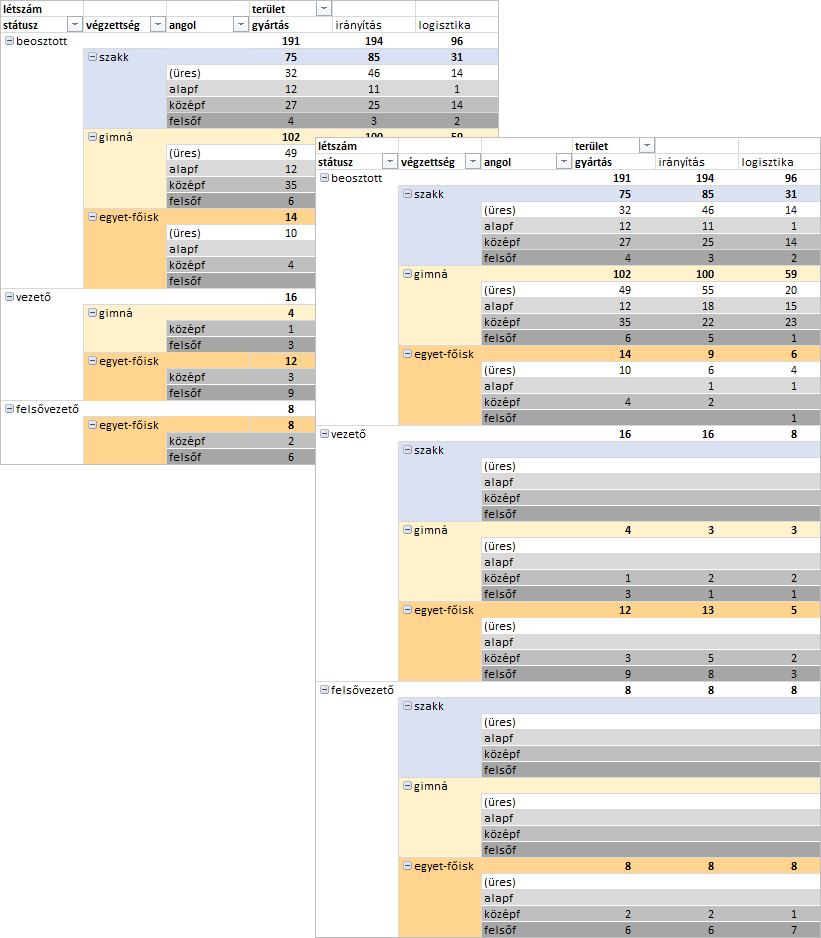
A kép jobb oldalán álló pivot táblában látszódnak a „nem létező” tételek is. Az érték nélküli sorok bár elég sok helyet foglalnak el, de ritmust adnak a látványnak és ezzel az áttekinthetőséget javítják.

 margitfalvi.arpad@gmail.com
