rendezés és csoportosítás

2021-12-29 Excel 2019
A pivot tábla létrehozásakor a sor- és oszlop mezők tételei rendezetten, emelkedő sorrendben jelennek meg. Az automatikus rendezés szöveg adattípusú mezőnél ABC-, dátum adattípusú mezőnél kronologikus- és szám adattípusú mezőnél nagyság szerinti. Mezőhalmozás esetén természetesen az automatikus rendezés az összes sor- vagy oszlop mezőre érvényesül. Ha a szöveg adattípusú mező tételei egy egyéni lista elemei, akkor a tételek a listában deklarált sorrendben követik majd egymást a pivot táblában.
Az automatizmusok vizsgálatára hozzunk létre pivot táblát az autók adatbázis-táblázatból! Helyezzük a típus mezőt a pivot tábla sor területére, majd a besorolás mezőt az oszlop területre. Mindkét mező tételei ABC sorrendben jelennek meg. Ezután hozzunk létre a sorszámneveknek egyéni listát a Fájl, Beállítások, Speciális, Általános, Egyéni listák szerkesztése… utasítással megjeleníthető parancstáblán. A besorolás mező tételeinek módosított megjelenítését egy újabb pivot táblában ellenőrizzük!
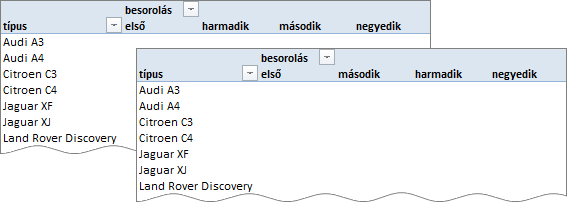
Arról se felejtkezzünk meg, hogy a magyar ékezetes karakterek szerinti rendezéshez a vezérlőpult (Win’ 10) Régió, Formátumok, További beállítások…, Rendezés, Válassza ki a rendezési sorrendet parancslista Technikai elemét kell beállítanunk!
A sor- és oszlop mező tételeinek felhasználói rendezése történhet, közvetlenül a tétel-címkék sorrendbe állításával, vagy közvetett módon, a hozzájuk kapcsolódó statisztikai értékek nagysága alapján. Ezen felül, rangsoroktól független, tetszés szerinti sorrend is kialakítható a címkék húzásával (lásd a több mező azonos pivot tábla területen című cikkben).
A rangsor szerinti rendezés vizsgálatához adjuk hozzá a pivot tábla értékek területéhez a rendszám mezőt, autók száma néven. A műveletet az Adatok, Rendezés és szűrés csoport, Rendezés méret szerint (növekvő) és a Rendezés méret szerint (csökkenő) parancsgombokkal hajtatjuk végre és a rendezés alapját valamint dimenzióját a kurzor pozíciójával, előzetesen határozzuk meg.
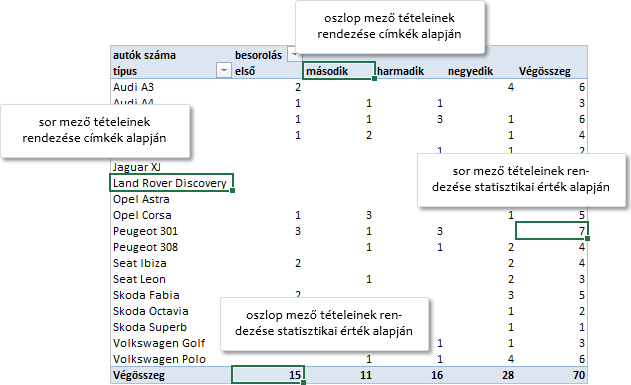
A kép nem teljes, mert a tételeket nem csak a hozzájuk tartozó végösszegek, hanem a másik dimenzió egy tételének statisztikai értékei alapján is rendezhetjük. Ha tehát a parancs végrehajtásakor a program a kurzort a pivot tábla statisztikai területén találja, akkor a sor mező tételeit fogja rendezni, a kurzor által meghatározott oszlop-tétel statisztikai értékei alapján.
És ha én az oszlop mező tételeit akarom rendezni egy sor-tétel statisztikai értékei alapján!? Akkor kattintsunk a sor-tétel egy értékére és adjuk ki az Adatok, Rendezés és szűrés, Rendezés utasítást, majd a megjelenő parancstáblán határozzuk meg a rendezési sorrendet és a Balról jobbra vezérlővel deklaráljuk az értelmezés dimenzióját.
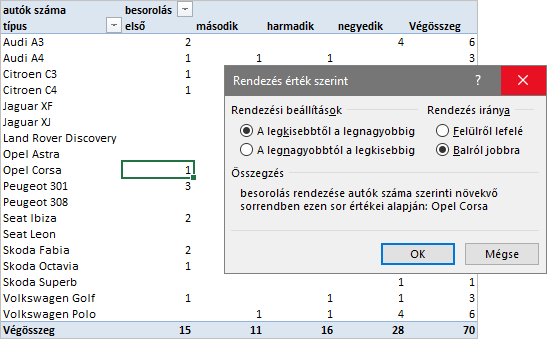
Összefoglalva a sor- és oszlop mező tételeit rendezhetjük a címkék, a végösszegek és a másik dimenzió egy tételének statisztikai értékei alapján. A végrehajtás a pivot tábla objektumainak menüiből is kezdeményezhető.
Végül két, az automatikus rendezést szabályzó utasítás: a Kimutatáseszközök, Elemzés, Kimutatás, Beállítások, Összegek és szűrők, Egyéni listák használata rendezéskor vezérlővel kikapcsolhatjuk az egyéni listák figyelését illetve a tételek helyi menüjének Rendezés, További rendezési lehetőségek…, További beállítások… parancstáblán módosíthatjuk az automatikus rendezés tulajdonságait.
A sor- vagy oszlop mező tételei csoportosításának oka lehet: [1] a statisztikai vizsgálat egy újabb szemponttal való gazdagítása illetve [2] az elemző tábla áttekinthetőségének javítása. A rendszerezés módját a tételeket adó mező adattípusa határozza meg, ezért a szöveg, a szám és a dátum adattípusú tételek csoportosítása eltérő. A műveletekkel a javítások adatbázis-táblázat elemzésére létrehozott pivot táblában ismerkedünk meg: típus (sor mező), osztály (oszlop mező), rendszám, javítások száma néven (statisztikai mező).
Csoportosítsuk a sor mező tételeit az egyes típusokat gyártó konszernek szerint! Először jelöljük ki a pivot táblában a VW típusokat (Audi, Seat, Skoda, Volkswagen), majd adjuk ki a Kimutatáseszközök, Elemzés, Csoportosítás, Kijelöltek csoportosítása parancsot! Ezután a PSA konszern gyártmányai (Citroen, Opel, Peugeot) következzenek. Vigyázzunk! A kijelölés az eredeti típus oszlopban történjen. Végül hozzuk létre a csoportot a TATA gyártmányainak (Jaguar, Land Rover)!
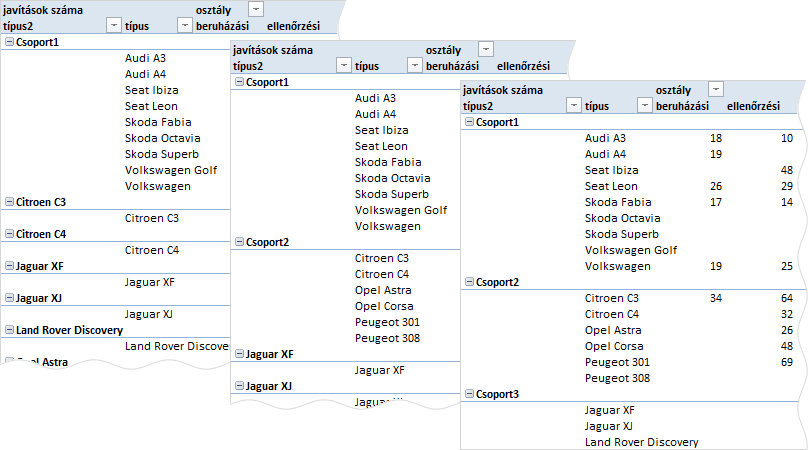
A létrehozott csoportok, a Csoport1, a Csoport2 és a Csoport3 egy új mező, a típus2 tételei. Az új objektumok automatikus nevét felülírással módosíthatjuk (gyártó, VW, PSA, TATA). Természetesen a létrehozás után a származtatott mezőt a program a pivot tábla segédablakában is megjeleníti.
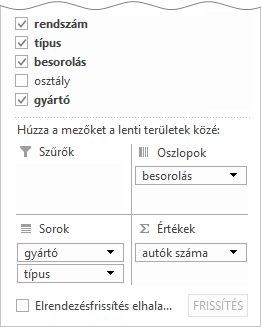
A származtatott mező tulajdonságai azonosak a forrás-mezők tulajdonságaival. A Kimutatáseszközök, Elemzés, Csoportosítás, Csoportbontás paranccsal a származtatott mező egy csoportját választhatjuk szét, vagy magát a származtatott mezőt törölhetjük. Előbbi művelethez a csoport-címkét, utóbbihoz a mezőgombot kell kijelölnünk a pivot táblában.
Tehát a szöveg adattípusú tételeket szabadon rendszerezhetjük. A szám adattípusú tételek csoportosítása viszont már igazi osztályozás. A program a sor vagy oszlop mező értéktartományát azonos nagyságú szakaszokra osztja, majd a létrehozott rekeszekbe sorolja be, értékük alapján, a mező tételeit. A pivot tábla az azonos rekeszben álló tételek csoport-statisztikáját képzi. Vizsgáljuk meg az elmondottakat a javítások adatbázis-táblázat elemzésére létrehozott pivot táblán: számla (sor mező), gyártó (oszlop mező), rendszám, javítások száma néven (statisztikai mező).
Egy biztos: mélyen szántó következtetéseket, ebből a pivot táblából nem fogunk levonni. Próbálkozzunk meg a számla-értékek osztályozásával! Kattintsunk rá a sor mező egy tételére és adjuk ki a Kimutatáseszközök, Elemzés, Csoportosítás, Csoport, Mező csoportosítása utasítást!
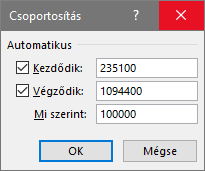
A Kezdődik mezőben a sor mező legkisebb, míg a Végződik mezőben a legnagyobb tétele áll. A Mi szerint mezőben a létrehozandó rekeszek méretét látjuk. Ha módosítás nélkül továbblépünk, akkor ezt kapjuk.
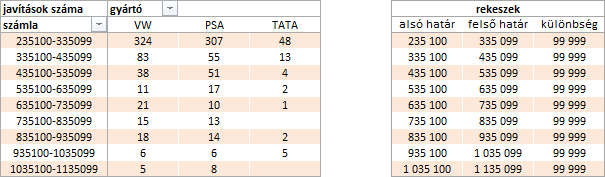
Rögzítsük a megfigyeléseinket! [1] A szám adattípusú mező tételeinek „csoportosítása” nem hoz létre új mezőt. [2] A rekeszek címkéi olvashatatlanok. [3] A rekeszek határértékei elfogadhatatlanok. [4] A parancstábla Mi szerint mezőjében nem a rekesznagyságot látjuk, hanem a szomszédos rekeszek alsó határértékeinek különbségét („távolságát”). Mind az olvashatóságot, mind az átláthatóságot javítaná, ha az első rekesz értéktartománya kétszázezernél, az utolsó egymillió-kilencvenkilencezer-kilencszázkilencvenkilencnél fejeződne be. De dönthetünk úgy is, hogy az első rekesz háromszázezernél, az utolsó kilencszázezernél kezdődjön. Ha újra kiadjuk a Mező csoportosítása parancsot módosíthatjuk a rekesz-tulajdonságokat.
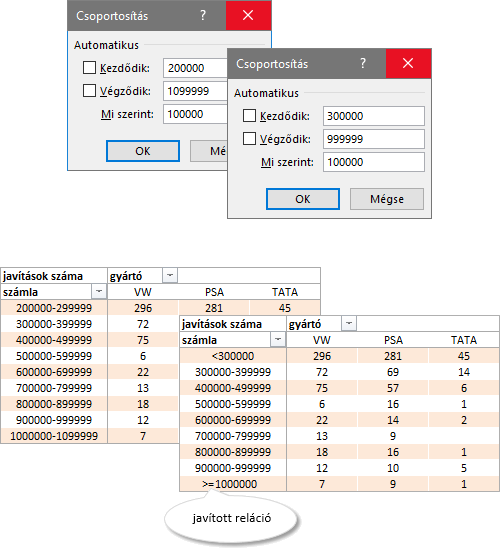
Mindkét megoldás eredményre vezetett: valamivel jobb lett a címkék olvashatósága és a rekeszek határértékei is jobban követhetők. A második példában az utolsó rekesz felső határértékénél nagyobb tételek címkéjében módosítsuk a relációt! Nem „nagyobb”, hanem „nagyobb egyenlő”. A képen látható pivot táblákat egyedi tulajdonságokkal formáztam. Ha van időnk és türelmünk, akkor a szerkesztőlécen, egyenkénti módosításokkal, például szóközök beillesztésével is javíthatjuk a rekesz-címkék olvashatóságát.
A rekeszek méretét tehát praktikus szempontok alapján határozzuk meg. A rekeszekkel teljesen lefedhetjük a mező értéktartományát (bal oldali példa) vagy csak egy meghatározott, minket érdeklő, szakaszát skálázzuk (jobb oldali példa). Utóbbi esetben a program külön csoportot hoz létre az első rekesz alsó határértékénél kisebb és az utolsó rekesz felső határértékével azonos illetve annál nagyobb tételek számára.
A pivot tábla sor vagy oszlop területére helyezett dátum adattípusú mezőt a program automatikusan, évek, negyedévek és hónapok szerint, csoportosítva jeleníti meg. A művelet csak két új mezőt (Évek, Negyedévek) eredményez, mert a hónapnevek az eredeti mezőben állnak. A három dátum-mező nagyság szerint, csökkenő sorrendben követi egymást a pivot tábla közepe felé haladva. Tekintsük meg az automatikus dátum-csoportosítást a pivot táblánkban! A sor területen álló számla mezőt lecseréljük a szervizből mezőre.
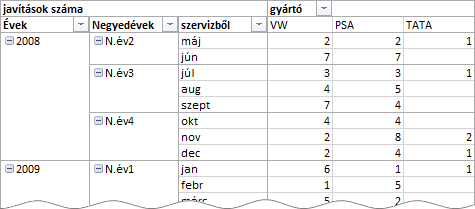
A Mező csoportosítása paranccsal az automatizmust a felhasználó felülbírálhatja. A csoportosító parancstáblán kattintással tudjuk kiválasztani az idő- és dátumegységeket, illetve ismételt kattintással a kijelölést megszüntetni. Mindig a legkisebb kiválasztott dátumegység tételei állnak majd az eredeti mezőben.
A kis parancstábla napok és napok száma vezérlőivel tudunk hetes vagy tetszőleges napszámú dátumegységet beállítani. Ha hetes csoportosítást deklarálunk, akkor a Kezdő dátum mezőbe a legkorábbi dátum hetének hétfőjét, a Záró dátum mezőbe a legkésőbbi dátum hetének vasárnapját kell írnunk.
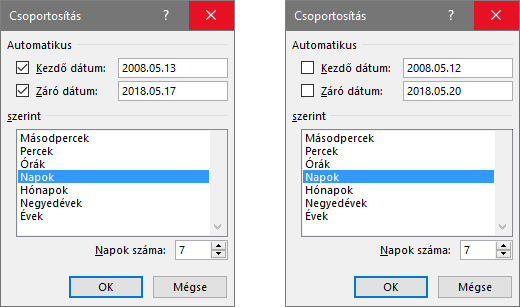
A kép bal oldalán az automatikusan kitöltött, jobb oldalon a módosított dátumok állnak.
Ahogy azt már tapasztaltuk, szokásos beállításokkal, a program az érték nélküli tételeket elrejti. Ez vonatkozik a csoportosítással kialakított tételekre is. Megjelenítésük is azonos: Mezőbeállítások, Elrendezés és nyomtatás, Adatok nélkül látszanak a tételek.

 margitfalvi.arpad@gmail.com
